去年分享了《通过 Wi-Fi 自动备份你的 iPhone 到 NAS》之后,收到了不少小伙伴的反馈:有反馈 Bug 的,有希望加功能的,也有提出开源的。
但主线任务一直占据了太多时间,这条支线推进得很慢。不过我自己一直在用,也一直在陆续折腾。Wi-Fi 备份、加密备份和通知这些功能,目前在我的环境里用下来还比较稳定。备份查看、恢复等功能也陆续加上了,其中恢复和解包仍处于实验阶段,还不够完善。
Anyway,趁着这次国庆,把新版和源码一起放出来,看看有没有感兴趣的小伙伴一起来折腾。
下面聊聊这一年做了哪些改进,以及新版的部署准备和旧版升级时需要留意的地方。
项目地址:GitHub · iOS Backup
更新了什么?
先放一张新版界面。
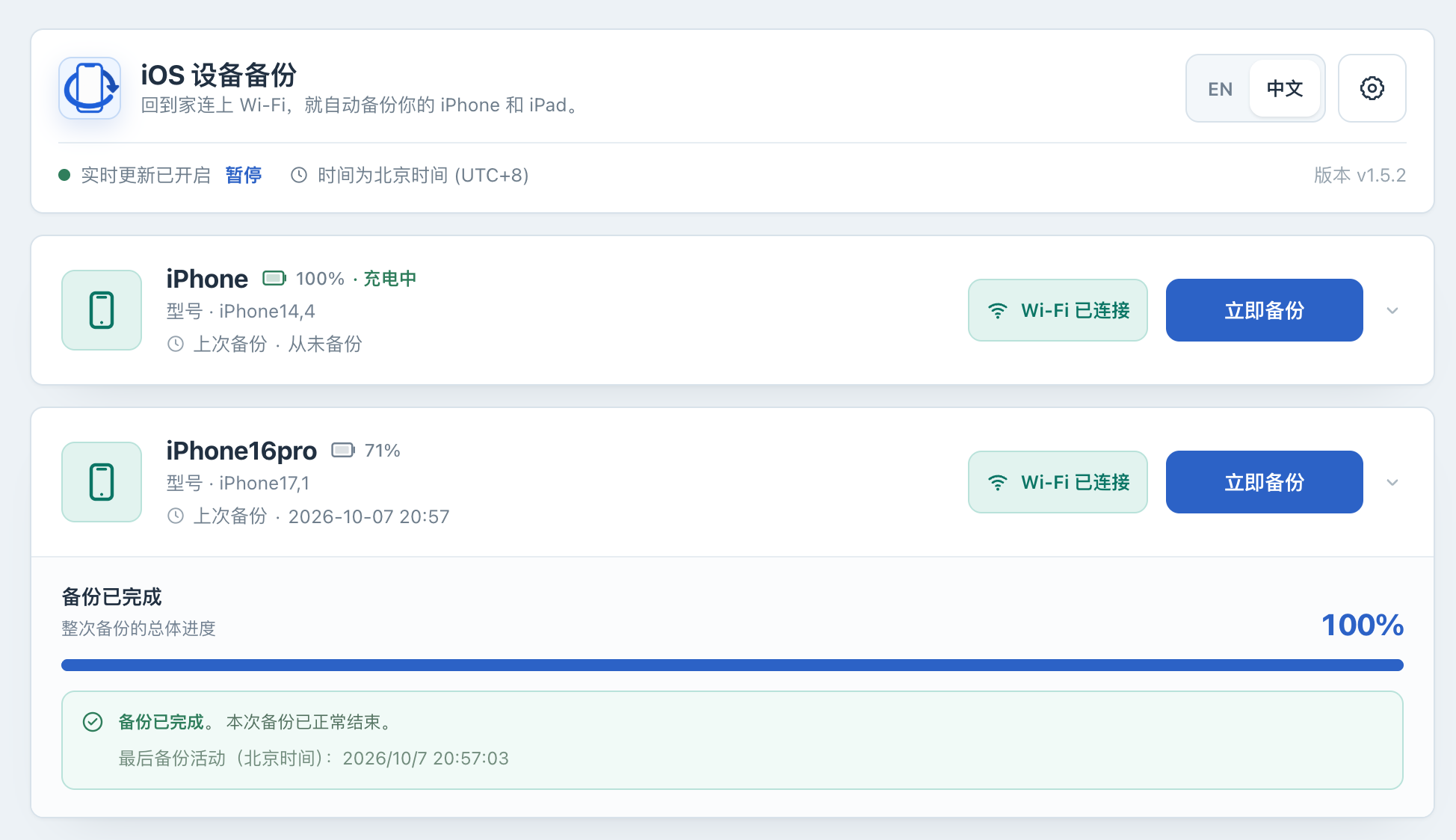
相比去年,界面重新整理了一遍,也新增了一些功能:
- 管理员登录鉴权,目前面向单管理员使用;
- 直接在网页中管理备份加密;
- 多渠道通知;
- 备份进度显示;
- 首次使用向导;
- 从控制台移除设备;
- 备份管理,可以查看备份概况和文件清单;
- 支持
linux/arm64和linux/amd64镜像。
另外还有一些需要谨慎使用的功能:
- 本地解包:实验功能,默认关闭。当前的本地解包只支持完整的未加密备份。具体限制见备份查看指南。
- 备份恢复:实验功能,默认关闭;
- 跨网络备份:需要额外的网络配置,建议先验证同一局域网内的备份。
其中,备份恢复和跨网络备份,我只在自己的 iPad 上做过测试,不能据此保证其他设备和环境也能正常使用。想尝试的话,先看看实验功能说明,用备用设备和独立的备份副本测试。
开始之前,需要准备什么
你需要一台能运行 Docker 的 NAS、Linux 主机或树莓派,以及足够存放备份数据的空间。当前镜像面向 Linux,支持 amd64 和 arm64。
第一次使用还需要准备一根 USB 数据线,用来连接手机和 NAS,完成信任与配对。准备使用 Wi-Fi 备份的话,还需要借助 Mac 上的 Finder,或者 Windows 上的 Apple Devices,先打开手机的无线连接选项,勾选后记得点击“应用”。
网络方面,第一次折腾建议让手机和 NAS 处于同一个可以互通的局域网。NAS 可以插网线,手机连接 Wi-Fi;先避免访客网络、设备隔离和跨网段这些额外变量。
存储空间尽量留宽裕一些。可以先看看手机“设置 → 通用 → iPhone 储存空间”里的已用容量,按这个量级加一些余量准备。实际备份大小不一定等于手机已用空间。
另外提前说一下:自动备份发起时,iOS 仍可能要求在手机上输入密码或确认授权。 如果任务停在等待授权的阶段,需要看一下手机上的提示。
部署新版
部署步骤这里就不重复写了,项目中有图文快速开始,可以跟着完成部署、登录、配对和第一次 USB 备份,再继续配置 Wi-Fi 备份。后续有空了,我也会做个视频。
文档是我给出框架后,由 AI 协助完善的。如果发现哪里不对,也欢迎指出。
去年已经部署过的,升级前留意一下
旧版用户先别直接用新部署示例覆盖原目录。这次除了界面和功能,部署配置也有变化,包括管理员认证、应用主密钥等。
升级前,先关闭自动备份,等正在执行的任务结束,停服并保留一份原部署数据和配置。需要一起保存的有备份目录、整个配置目录、配对记录,以及现有的 Compose 配置;如果已经使用 .env 或单独配置了主密钥,也一并保存。配置目录里已有的主密钥也要保留,不能重新生成后替换掉。
接下来再对照新版配置,核对主机目录和容器内路径的对应关系。尤其是从去年的部署方式迁移过来,原来的目录不一定叫 data/backups,不要只复制示例就启动,否则可能指向一个新的空目录。
升级之后,先确认登录、原设备设置和配对状态,再完成一次手动备份,最后恢复自动计划。
更详细的操作放在项目手册里,后续也会继续维护。
写在最后
从去年那个满足自己需求的小工具,到现在能在网页里管理设备、查看备份、接收通知,中间确实又折腾了不少东西。
推进得慢了一点,好在自己一直在用,有问题就修一点,有需要就加一点。这次把源码也放出来,希望大家部署和排查问题时方便一些。
项目基于 libimobiledevice 等上游工具完成设备通信,感谢这些项目的维护者,也感谢过去一年留言、提需求和反馈问题的小伙伴。
源码和使用文档都放在这里:
如果你也试了,欢迎反馈一下手机型号、iOS 版本、NAS 系统,以及 USB/Wi-Fi 的使用情况。碰到问题时带上这些信息和脱敏后的错误日志,会更容易定位。
有备用设备、愿意测试恢复,或者想一起补功能和文档的,也欢迎一起来折腾。
也欢迎在博客留言,或者加入 Telegram 群交流。