第一次做一个完整的开源项目,一个多月了,收获了 50+ Star、6 个 Issues,对我来说确实是不一样的体验。这个月趁着有时间又陆陆续续做了一些改进,目前已经更新到了 v1.5.6 版本啦。这篇博客就把最近折腾出来的几个更新放在一起聊聊。
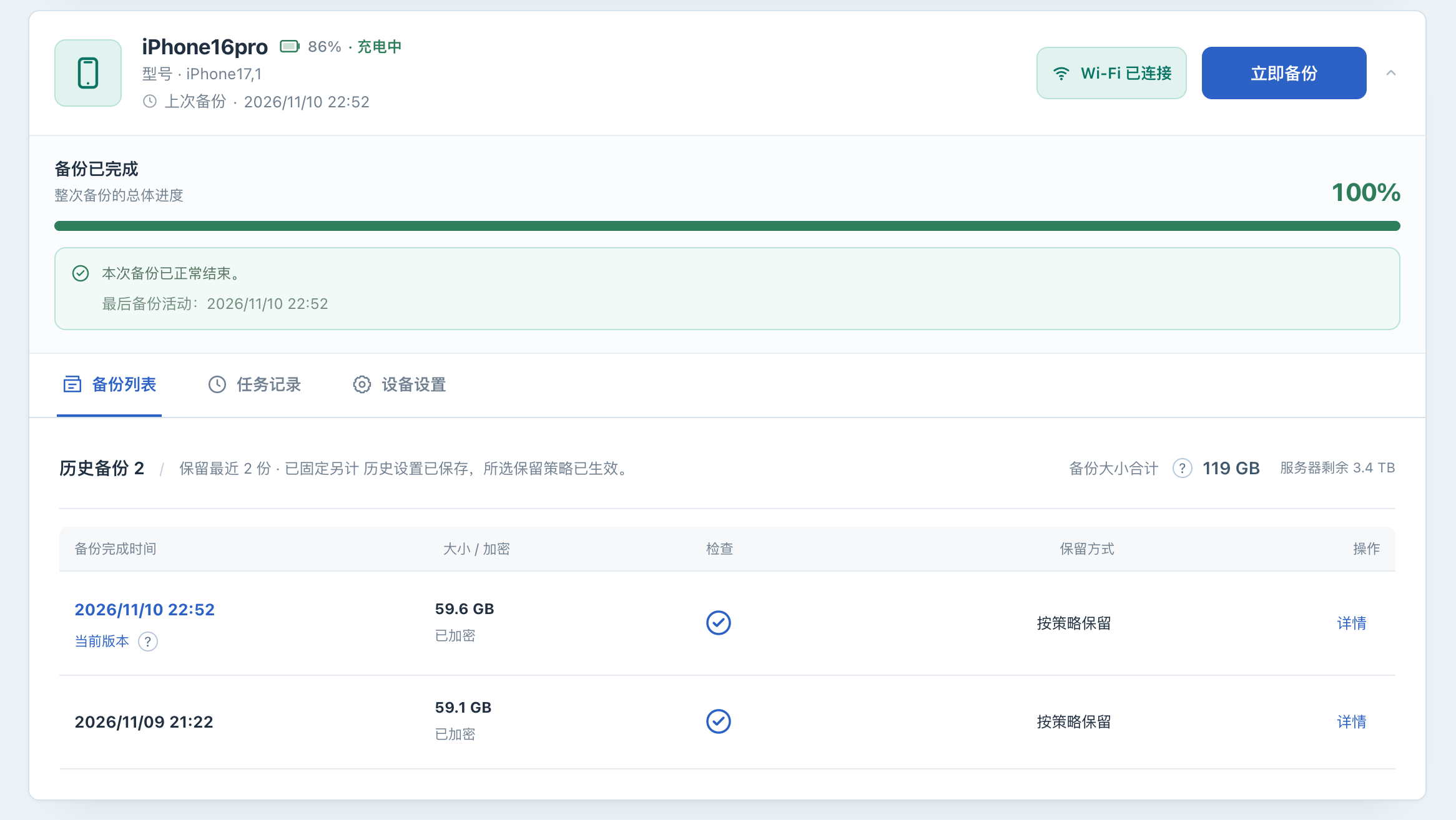
支持保留多份历史备份
默认的备份逻辑是一直覆盖更新同一份数据。现在可以按设备开启“历史保留”(issue #14),自己设置保留最近几份正常的备份;遇到重要的节点,也可以手动把某份备份固定(Pin)下来,防止被自动清理掉。
开启这个功能后,每次备份都会在独立的目录里进行。这样就算中途失败或者手动停掉,也不会破坏之前已经存好的备份。
这个功能默认是关着的,需要在设备设置里手动打开。默认保留 2 份,大家可以根据需要调整。不过多存几份备份确实挺吃空间的,特别是挂在 NAS 上长期跑的话,建议还是结合自己的硬盘容量来设。
另外,存下来的历史备份现在支持直接打包下载成完整的 .tar 文件,原有的目录结构和加密状态都会保留,方便大家拷到别的地方做冷备。文档里我也顺手补上了怎么用 Mac 的 Finder 或 Windows 的 Apple Devices 恢复备份的说明。
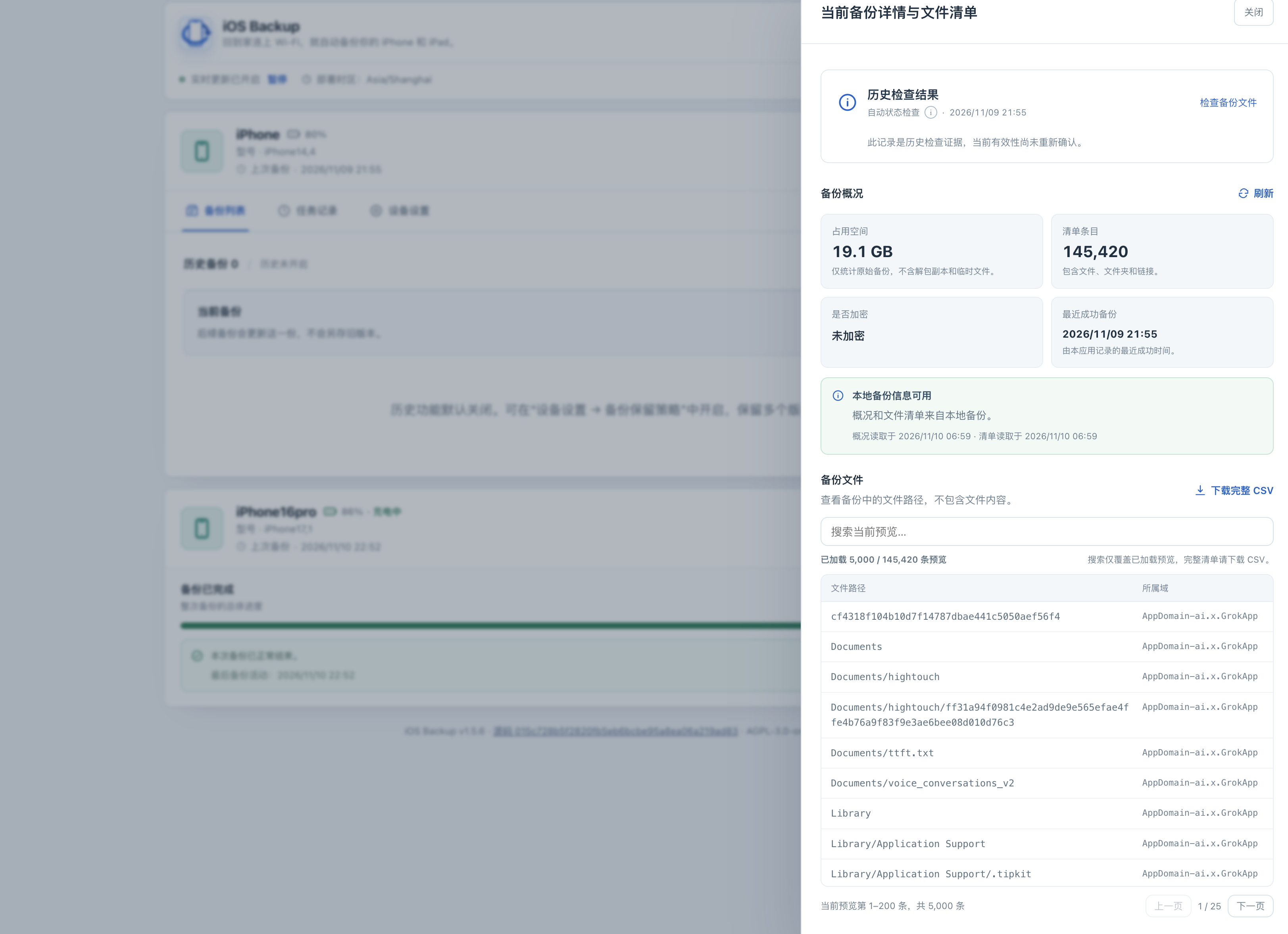
支持离线查看备份
之前看备份详情时,程序会先判断手机在不在线,手机一离线就看不了了(issue #16)。现在改成了只要服务器或 NAS 上有备份数据,就能直接查看备份概况。如果是未加密的备份,还能直接在网页上浏览和搜索文件清单,或者把清单导出成 CSV。
当然,这里主要是查看“文件清单”,还不是直接在网页里打开备份里的具体照片或文件;另外要注意的是,加密备份是不支持查看文件清单的(issue #15)。
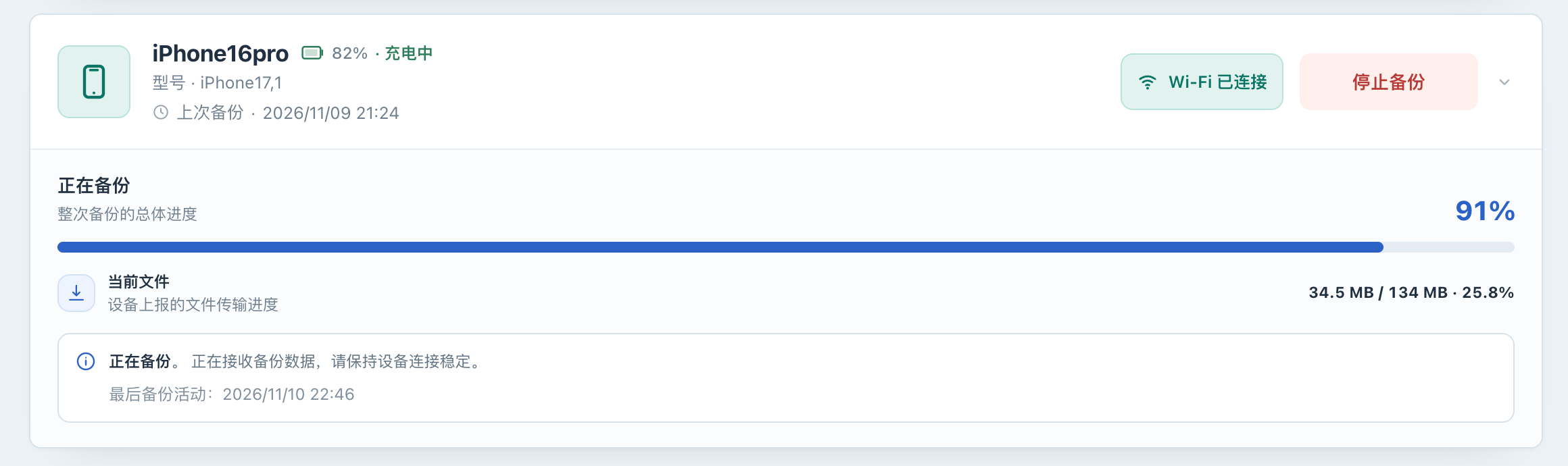
支持手动停止备份
之前备份一旦跑起来就不太好干预,现在可以手动停止正在运行的任务了(issue #17)。
点击停止后,系统会顺便暂停这台设备的自动备份——免得你刚手动停掉,转头又被定时任务拉起来。这个暂停状态在重启后也会保留,之后想恢复自动备份时,在页面上点一下就行。
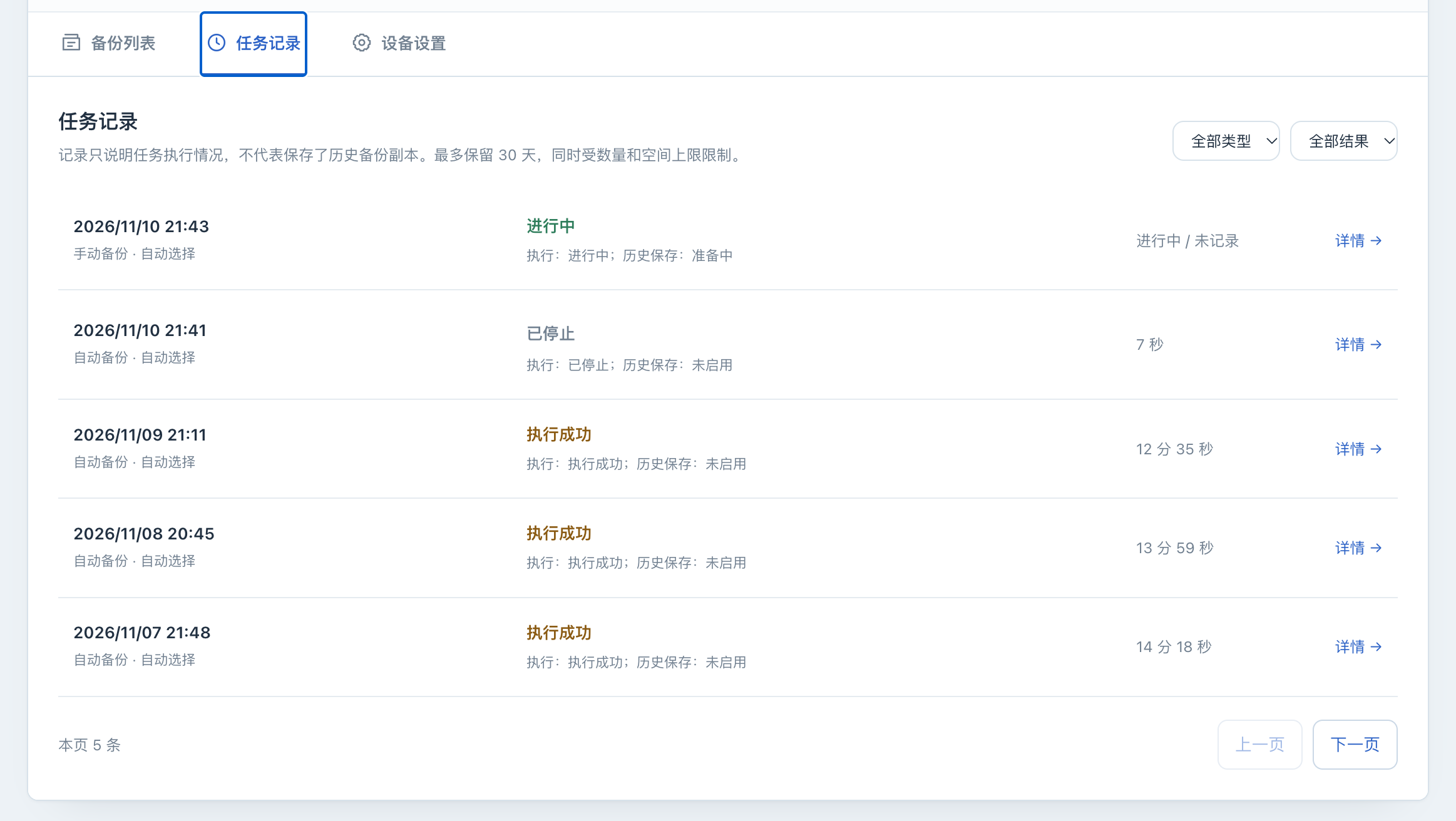
任务记录与一些细节优化
Web 页面上的入口重新整理成了“备份列表、任务记录、设备设置”三块。新增的“任务记录”会记下每次备份的执行情况和检查结果,也支持筛选和导出日志,遇到问题需要排查时会方便很多。
除此之外,还顺手做了一些体验上的小修补:
- 补全了中英文界面和通知翻译;
- 优化了通知逻辑:手机短暂离线或偶发配对检查失败时,不再频繁刷屏提醒;备份结束后的通知也会合并发送;
- 支持通过环境变量
TZ自定义时区,方便部署在不同时区的朋友对齐页面时间和自动备份时间段。
最后,感谢这段时间给项目点 Star、提 Issue 和反馈使用情况的朋友。很多功能都是在大家的实际反馈下慢慢补齐的,后面遇到什么问题或者有新想法,依然欢迎直接去 GitHub 提 Issue。如果感兴趣的朋友能一起来提 PR、一起开发完善就更好了!
也欢迎在博客下留言,或者加入 Telegram 群一起交流。